Laboratorul 6: Controlul versiunilor
Programe și versiuni
În cadrul ciclului uzual de dezvoltare a programelor apare adesea nevoia de a gestiona mai multe versiuni ale aceluiași program. Fie că e vorba de încercarea de a schimba o variantă stabilă a unui program, încercare care într-un fel sau altul eșuează și e nevoie să revenim la varianta stabilă, fie că se dorește păstrarea ambelor variante, apare necesitatea de a gestiona versiuni multiple ale aceluiași program de-a lungul evoluției sale.
Acest proces, cunoscut sub numele de Controlul Versiunilor sau Revision Control (caz în care versiunile se numesc revizii), reprezintă gestiunea mai multor versiuni ale aceluiași fișier (sau, în general, a unei colecții de fișiere). O revizie poate avea semnificații multiple, de la o versiune scoasă pe piață (un așa numit release) până la rezolvarea unui defect (bug fixing) sau adăugarea de funcționalități.
Procesul are deopotrivă avantaje și dezavantaje. Avantajele țin de posibilitatea de a naviga printre revizii înainte și înapoi, de a identifica mai repede momentul apariției unui defect, lucrul în echipă ș.a.m.d. Dezavantajele sunt legate în principal de complexitatea sporită a procesului, care necesită lucru suplimentar față de programarea propriu-zisă și o organizare suplimentară a dezvoltării programelor.
Noțiunea centrală în Revision Control este repository-ul. Acesta este colecția tuturor versiunilor fișierelor și directoarelor dintr-un proiect. Uzual, un repository este stocat pe un server de unde utilizatorii îl pot accesa. Modul lor de lucru uzual implică crearea unei copii locale a repository-ului (operație numită checkout), modificarea unuia sau a mai multor fișiere și transmiterea modificărilor către server (operația de commit). Pe cale de consecință, serverul creează o nouă versiune a proiectului.
Această secvență tipică de utilizare a repository-urilor poate fi mai complicată atunci când repository-ul este folosit de mai mulți programatori care lucrează în echipă. Modificările făcute de unul dintre membrii echipei pot fi văzute de ceilalți membri atunci când își actualizează copia locală a repository-ului prin operația de update. Cu ocazia unui update se întâmplă adesea ca modificările operate să genereze conflicte. Într-o primă fază, acestea sunt rezolvate automat, iar dacă rezoluția nu este posibilă, se recurge la intervenția manuală a utilizatorului.
Situații și mai complicate se înregistrează atunci când apar versiuni complet noi în repository care deviază de la ramura principală de dezvoltare a proiectului, numită și trunk. Aceste bifurcații se numesc ramuri sau branch-uri. Integrarea branch-urilor implică o procedură de merge care poate genera conflicte, caz în care se aplică procedura de rezoluție a conflictelor, sau nu, caz în care merge-ul reprezintă pur și simplu o nouă modificare în program.
Comenzi
În acest laborator vom folosi git(1) pentru a învăța lucrul cu controlul versiunilor. Pentru a inițializa un repository nou folosiți subcomanda init:
Toate datele necesare funcționării repository-ului se găsesc în directorul .git. Un prim pas este să descrieți scopul noului proiect:
și să vă adăugați datele personale care vor fi folosite când faceți un commit:
Dacă doriți ca aceste date să fie folosite pentru fiecare repository de pe calculator adăugați opțiunea --global după config.
Conținutul nou, fișiere și directoare, trebuie întâi adăugat în lista de fișiere urmărite de repository cu subcomanda add:
și pe urmă făcut commit cu tot ce s-a schimbat (inclusiv noile fișiere adăugate):
Această comandă va porni editorul pentru a completa o descriere a schimbărilor aduse de acest commit. Completați, salvați și ieșiți din editor. Commit-ul este efectuat.
În Ubuntu editorul implicit este nano. Dacă se deschide vim, apăsați Esc, tastați :wq și Enter pentru a salva și ieși; puteți alege nano cu git config --global core.editor nano. Mesajul poate fi dat și direct, fără editor, cu opțiunea -m:
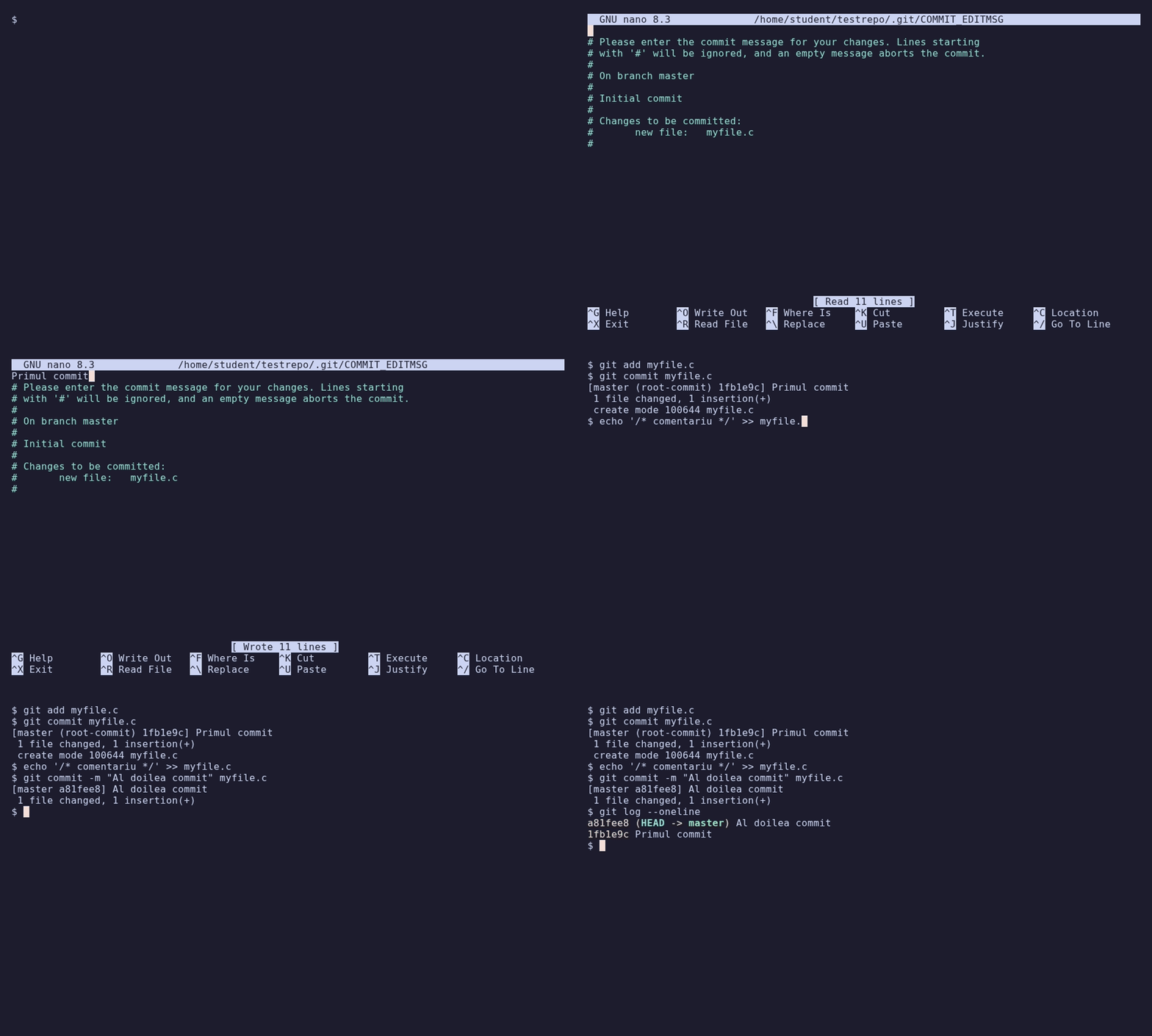
Pentru a trimite schimbările către alte repository-uri se folosește subcomanda push. Întâi trebuie adăugată o intrare pentru fiecare repository cu care vrem să comunicăm folosind subcomanda remote:
În exemplu, origin este alias-ul repository-ului. Tradițional, acest nume este rezervat remote-ului către care se va face implicit push:
Pentru a prelua schimbările de la un alt repository se folosește similar subcomanda pull:
Este recomandat, pentru a evita pe cât posibil operațiile de merge, să se folosească opțiunea --rebase, care va evita un commit de tip merge dacă este posibil și nu apar conflicte:
Pentru a copia (sau clona) un repository existent folosiți subcomanda clone:
Protocolul de comunicare poate fi git, ssh, http sau ftp în funcție de portul ales de gazdă. Implicit se folosește ssh.
Pentru a crea o ramură nouă se folosește subcomanda branch:
Ramura principală se numește master în git(1). Pentru a schimba ramura folosiți comanda checkout:
Alte subcomenzi uzuale:
diff– arată modificările necomise în formatdiff(1);log– arată jurnalul commit-urilor;show commit-id– arată descrierea și schimbările aduse de un commit.
Sarcini de laborator
-
Creați-vă un cont pe GitHub și adăugați-vă cheia publică (Settings → SSH and GPG keys).
-
Creați un repository nou pe GitHub numit
hostsși clonați-l local. Local, configurați-vă numele și adresa de mail și scrieți o descriere scurtă a repository-ului. -
În repository-ul local
hostscreați două commit-uri: primul cu scriptul care verifică validitatea adreselor IP din/etc/hostspe care l-ați dezvoltat în laboratorul trecut. Al doilea commit îl faceți cu varianta modificată a scriptului respectiv, care folosește o funcție shell pentru verificarea validității unei adrese IP. Funcția primește ca parametri un nume de host și o adresă IP și verifică asocierea folosind un server DNS furnizat ca al treilea parametru al funcției. -
Trimiteți schimbările făcute în repository-ul local către cel de pe GitHub.
-
Grupați-vă doi câte doi: studentul A împreună cu studentul B. Studentul A face un fork al repository-ului lui B de pe GitHub. În acest nou repository, A face un nou commit (de exemplu adaugă o linie în plus care afișează numele studentului A), după care tot A face un pull request către B. B acceptă această cerere. Cum arată cele două repository-uri acum?